当記事の結論
- miniDV対応のビデオカメラを準備すればPCに取り込みが可能
- 世界に一つしかない子供の思い出など、綺麗に残したいデータはダビングサービスがおすすめ


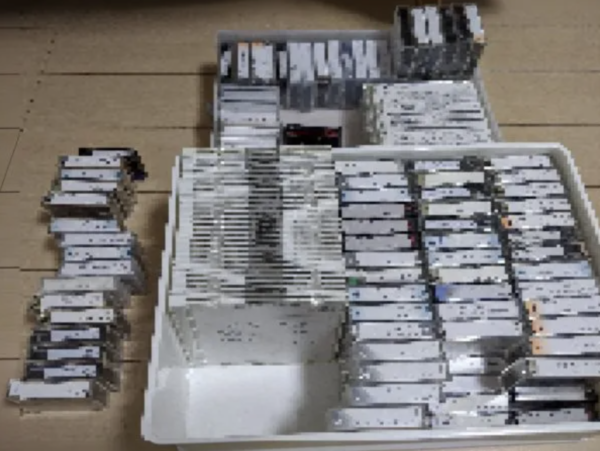
数十年間に渡って撮り貯めた100本以上のminiDVテープ。
既にminiDVプレーヤーが生産中止となってしまっているため、今後のことも考えてデータ化しました。
記事を書いた人

元営業という経歴を活かしながら、金融・製造・流通業のお客様を中心にAI活用コンサルや定着支援・人材育成の支援をしたり、講演や執筆活動など幅広く活動しています。
ヤエリ(@yaesuri_man)
実はIT営業としてのキャリアも長いです。
お金をかければ良いものが手に入るのは当たり前。お金と品質に厳しいお客様に揉まれてきた経験をもとに、コスパの良いガジェットやサービスをご紹介します。
我が家のminiDVテープはこちらの通り。その数100本以上です。
なお費用対効果を考えて、
- 仕事用など、品質を求めないものは自分でダビング
- 世界に一つしかない子供の思い出など、綺麗に残したいデータのみダビングサービスを利用
と使い分けました。
miniDVをデータ化する3つの方法と費用(2026年版)
miniDVテープをデータ化する方法は、大きく3つです。2026年10月9日に各社の公式サイトで確認した内容で比べます。
| 方法 | つなぎ方 | 画質 | 費用の目安 |
|---|---|---|---|
| アナログで取り込む(この記事の方法) | ビデオカメラの赤白黄の端子→キャプチャー機器→PCのUSB | 標準画質(SD)。HDVで撮ったハイビジョン映像も標準画質になる | 中古のビデオカメラ約2万円+キャプチャー機器(I-O DATA GV-USB2 税込10,780円) |
| デジタルで取り込む | ビデオカメラのDV端子(i.LINK)→PCのIEEE1394端子 | テープの映像をそのままコピーできる。HDVもハイビジョンのまま | IEEE1394端子のあるPCかボードが必要 |
| 業者に頼む | テープを送るか、店に持ち込む | 業者の機材で取り込む | ダビングコピー革命:miniDV 1本990円、HDV 1本2,198円 |
画質を優先するならデジタルで取り込む方法ですが、今のPCにはIEEE1394端子がほとんどありません。ソニーのPC用ソフト「PlayMemories Home」のテープ取り込み機能も、2020年3月で提供が終わっています。手元に古いPCが残っていない場合は、この記事のようにアナログで取り込むか、業者に頼むのが現実的です。キャプチャー機器のGV-USB2は、メーカーのサイトでWindows 11(25H2)での動作が確認されています。
100本を業者に頼むと、1本990円でも約10万円かかります。本数が多い場合は、この記事のように「残したいテープだけ業者に頼み、それ以外は自分で取り込む」と分ける方法もあります。
8ミリビデオ(Hi8)のテープもある場合は、8ミリビデオテープを自分でデータ化した記事もあわせてどうぞ。
出典:I-O DATA「GV-USB2」、ソニー PlayMemories Home サポート情報、ダビングコピー革命 公式サイト
そもそも「miniDV」って何??
「miniDV」とは、家庭用の小型ビデオカメラに直接セットして映像を記録できる、手のひらサイズのビデオテープのこと。
2000年代前半は家庭での動画撮影において主流でしたが、機材のデジタル化が進んだことにより市場から姿を消してしまいました。
出典:https://www.kitamura-print.com/data_conversion/column/column029.html
miniDVテープのデータ化に必要なもの
今回準備したものは以下の通りです。
miniDV対応ビデオカメラ
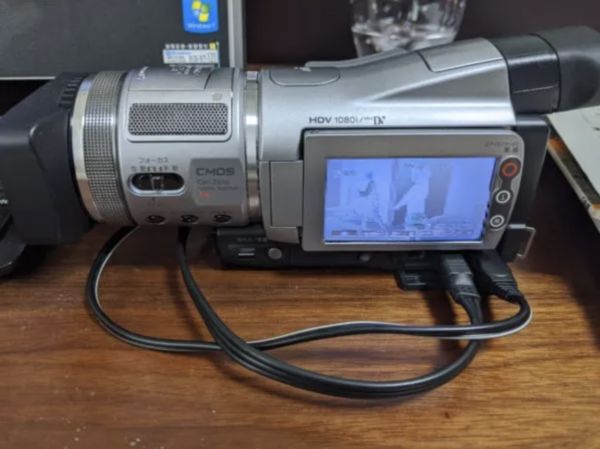
まずはこれがないと始まりません。
我が家のビデオカメラ「SONY HDR-HC3」は2006年製。
同じくSONY製の別製品「HDR-HC1」の中古をAmazonで購入しました。
約2万円ほどしたものの、同じようにminiDVテープの動画をデータ化したいというニーズは多く、メルカリでほぼ同額で処分可能です。

キャプチャーケーブル
ビデオカメラとPCを接続するためのケーブルです。
赤・黄・白のコンポジット(メス)の先にUSB。
元々ビデオカメラに付属しているコンポジットと組み合わせれば、PCへの取り込みが可能となるわけです。
更には日本語の取り込みソフト「VHS to DVD」が付属していますので、これら利用すれば簡単に取り込みが可能です。
また取り込みに使ったのは、使わなくなったWindows7のサブノートPC。
この理由は後述します。
miniDVテープのデータ化 事前準備
取り込みソフトのインストール
まずは上記製品に付属している動画取り込みソフト「VHS to DVD」のインストールです。
といっても特に難しいことはなく、DVDをドライブに入れて「次へ」「次へ」で終わりです。
初回起動時にプロダクトキーを聞かれるものの、これは説明書やディスク自体に書かれています。
ケーブルの接続
次にビデオカメラとPCを接続します。
こちらもマニュアルを見ればすぐ分かります。
本体の「A/V OUT」のポートにコンポジットケーブルを差し込んで、
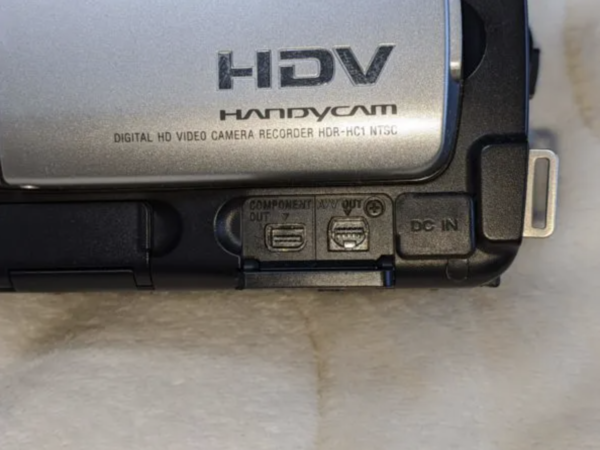
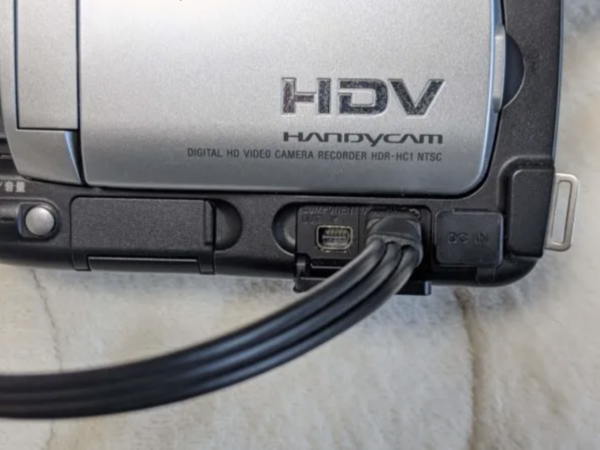
コンポジットケーブルとUSBビデオキャプチャーケーブルをつなぎます。
つなぐのは赤・白・黄色のコンポジットケーブルのみで構いません(黒いコードが余っていますが、こちらはこのままで大丈夫)。
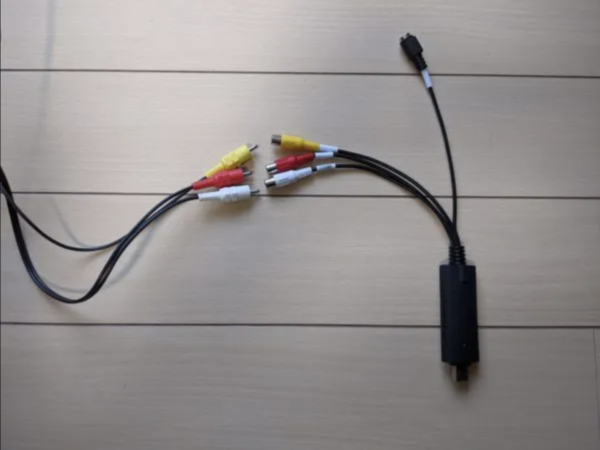
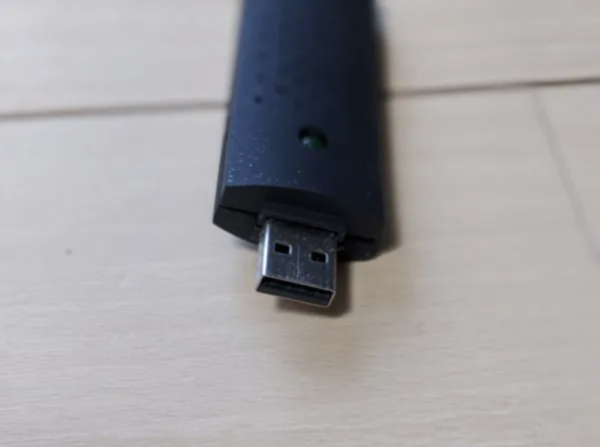
あとはUSBをPCに差し込めば完了です。
miniDVテープのデータ化 PCへの取り込み方法
取り込みは非常に簡単。
以下3ステップです。
step
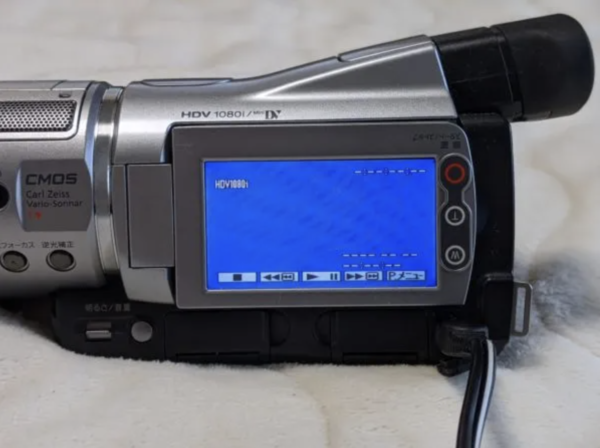
1ビデオカメラ側で「再生」
ケーブルを接続した状態で、ビデオカメラ側で「再生」を押します。
step
2PC側で「録画」
取り込みソフト「VHS to DVD」を起動しておくと、PCの画面(取り込みソフトの画面)に映像が映りますので「録画」を押します。
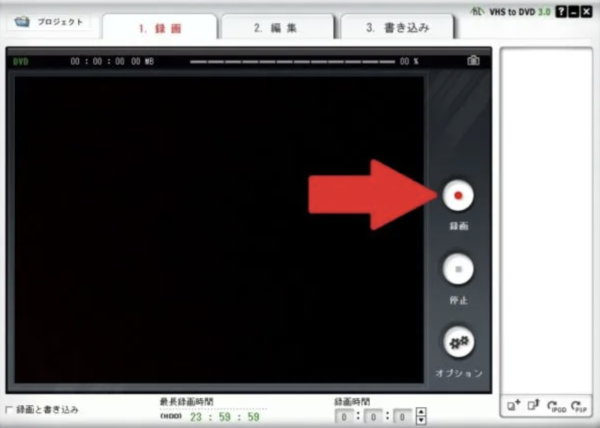
※上記図では画面が真っ黒ですが、こちらにビデオテープの画像が映ります。
こちらを「録画」する形になります。
step
2テープが終わったら、ビデオカメラ&PC両方で「停止」
テープが終了したら、ビデオカメラとPC(取り込みソフト)両方で「停止」をします。
すると、録画した動画がデータとしてPC内に保存されます。
なおWindows10のPCでは、なぜか取り込みソフト側に映像が映りませんでした。
ですが、取り込み終わって動画を再生すれば、ちゃんと映像&音声ともに取り込まれていることが分かります。
試しにWindows7のPCでも取り込んでみたところ、こちらは映像&音声ともに再生も取り込みもできました。
miniDVテープのデータ化のコツ
実際にminiDVテープをデータ化して気づいた点やコツをまとめます。
こだわりを捨て、データ化に徹する
テープをデータ化する際、いくつかやりたくなる事が出てきます。
- 動画開始前や終了後の余分な余白の削除
- 日付ごとの動画分割
- インデックス付け
- タグ付け(あとから検索できるように)
ですが、本数が多い場合にこれらを気にしているとキリが無いので、まずはデータ化だけに徹して、割り切りましょう。
一度データにすれば編集は簡単にできますし、将来Google PhotoやAmazon動画保存サービスの中で余白削除機能やタグ付け機能が実装されるかもしれませんので。
動画に日付を表示させておく
これは再生するビデオカメラ側の設定になりますが、画面の右下に録画日付を表示させておきましょう。
表示させながらPC側で「録画」すれば、そのまま取り込まれます。
1本のテープの中に複数の録画日データが混在したりしていますので混乱を避けるのと、あとから見返す際に録画日や時刻が一つの思い出情報になるからです。
取り込み状況はExcelで管理
単純にminiDVテープからデータ化するだけなら良いのですが、データ化と同時にDVD作成、またはGoogle Photoへのアップロードなどを行う場合は管理が必要になります。
※私は全ての動画をGoogle Photoにアップロードしています
同時に流れ作業を行うと混乱するため、以下のようにExcelファイルを作成して管理すると便利です。
| ファイル名 | データ化 | Google Photoへの アップロード | 完了日 |
|---|---|---|---|
| 20100101 お正月 | 完了 | 完了 | 〇月〇日 |
| 20100203-20100303 豆まき ひな祭り | 完了 | 完了 | 〇月〇日 |
| 20100406 入学式 | 完了 | 完了 | 〇月〇日 |
| 20100505 GW旅行 | 完了 | ||
| 20100731 プール | 完了 |
ファイル名の命名規則は任意ですが、私はGoogle Photoにそのまま登録できるように、上記の通り
- 録画日
- タグ
としました。
このファイル名と同じ内容を、Google Photo上の「動画の説明」に記録する形です。
「ながら録画」で時間を有効活用
miniDVのテープ動画は数十分から最大90分までバラバラ。
しかも録画開始と停止は手動で行う必要があります。
そのため、身近なノートPCなどを利用しつつ「ながら録画」がおすすめ。
当初私は別室にあるハイスペックなゲーミングPCで取り込んでいたのですが、都度都度部屋まで移動するのが面倒となり、リビングでノートPCを活用して取り込むスタイルに落ち着きました。
miniDVテープのデータ化 綺麗に残したい子供のビデオはダビングサービスがおすすめ
※この章の料金は記事を書いた当時のものです。2026年10月時点の公式料金は、ダビングコピー革命がminiDV 1本990円、HDV 1本2,198円です。ビクターのダビングサービスは2022年4月に終了しています。最新の料金は各社の公式サイトで確認してください。
世界に一つしかない子供の思い出など、綺麗に残しておきたいデータはダビングサービスがおすすめ。
多少時間はかかるものの、まとめて送ればデータ化してくれます。
いくつかのサービスを比較してみました。
いずれもしっかりしたサービスですので、どれを選んでもハズレはありません。
| サービス名 | ダビングコピー革命 | DVDダビング工房 | ビクターダビングサービス |
|---|---|---|---|
| miniDV 1本あたりの値段/納期 | 499円/30日 | 393円/90日 | 850円(50本)/納期不明 |
| 特徴 | 時間制限無し テープ切れの修理無料 10本以上注文ならサンプル無料 | 3営業日対応「特急コース」あり HDDにダビングするサービスも | 最大手 安心感あり |
ダビングコピー革命
業界最大手のサービス「ダビングコピー革命」。
こちらは浅草にある「グッドヒルシステムズ」という企業が展開するサービスで、年間15万本以上のダビング実績があります。
10本以上を依頼する場合はサンプルの取り寄せが可能。
お試しで数本データ化してもらった時に、対応が丁寧でとても安心感があり、私はこちらに依頼をしました。
大変綺麗なデータを納品していただくことができ大満足しています。
DVDダビング工房
基本的に取りだめたテープは放置状態だと思いますので、特に急ぎでデータ化する必要はありませんよね。
その場合はこちら「DVDダビング工房」がおすすめです。
特徴はなんといってもその安さ。90日納期で問題無い場合は、なんと1本あたり393円から依頼することができます。
こちらは札幌にある「ソルトワークス」という企業が展開するサービス。
とりあえずお試しで数本依頼してみて、問題ないかチェックするのも良いでしょう。
ビクターダビングサービス →2022/04 サービス終了
※同サービスは2022/04に提供終了となりました
言わずと知れた大企業「ビクター」が展開するダビングサービスです。
サービス金額は従量制となっており、本数が増えれば増えるほど1本あたりの単価が割安になります。
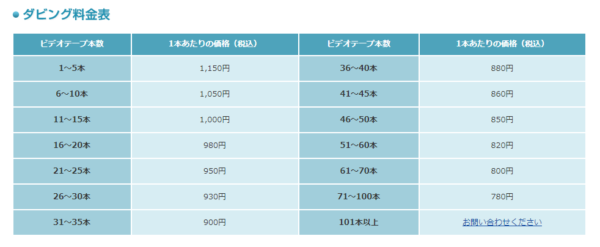
他のサービスと比較し多少値段は張るものの、大手に依頼できる安心感は代えがたいものがありますよね。
miniDVのダビング 100本以上のテープを自分でデータ化した話 まとめ
以上、miniDVテープから動画データへダビングした体験談と、ダビングサービスの比較でした。
繰り返しですが、世界に一つしかない子供の思い出など、綺麗に残したいデータはダビングサービスがおすすめ。
ご参考になれば幸いです。