この度タイに行くことになり、格安航空会社(LCC)であるスクート(scoot)を利用しました。
7時間以上機内にいるのは暇なので、試しに機内wi-fi接続サービスを申し込んでみました。
その際のレビューを記事にしてみたいと思います。
先に結論:スクートの機内Wi-Fi
- 使えるのはボーイング787の便だけ。データ量で選ぶ4プランで、搭乗前に買えば20MBがUS$1.50から、機内で買うとUS$5.00です(料金表)
- つなぎ方は、Wi-Fiの「ScootWiFi」を選んでブラウザを開き、出てこなければ www.scootwifi.com を入力します
- 私が乗った便では回線が遅く、ホームページを開くのもやっとでした。動画を見るなら、事前にダウンロードしておくのが無難です
記事を書いた人

元営業という経歴を活かしながら、金融・製造・流通業のお客様を中心にAI活用コンサルや定着支援・人材育成の支援をしたり、講演や執筆活動など幅広く活動しています。
ヤエリ(@yaesuri_man)
営業時代も今も、それなりの出張をこなしている私。
スマートな移動にこだわるその経験を記事しています。
結論としては、テキストメールを打つ程度でしたら辛うじて使えなくはないものの、絶望的に遅く使い物になりませんでした・・・。
※反論のある人がいたら宜しくお願いします。たまたま私が搭乗していた便のせいという可能性も考えられますので・・・。
【回線速度は?】スクート(scoot)機内Wi-Fiを使ってみたのでレビュー
以前JALでUSに行ったときと同様に、暇な機内でネット接続ができたら仕事ができるなと思い、申し込みました。
JALでUSに行ったときの機内wi-fiの使用感はこちら
-

-
【回線速度は?】イケてるサラリーマンの海外出張 〜JAL国際線WiFi接続〜
続きを見る
料金はUS$1.50〜US$55.00(4つのデータプラン)
2026年10月9日にスクートの公式サイトで確認した料金です。データ量で4つのプランがあり、搭乗前に買うと安くなります。
| プラン | データ量 | 搭乗前に購入 | 機内で購入 |
|---|---|---|---|
| ツイート20 | 20MB(速度は64kbpsまで) | US$1.50〜 | US$5.00 |
| サーフ80 | 80MB | US$4.50〜 | US$15.00 |
| インダルジ200 | 200MB | US$9.00〜 | US$30.00 |
| ビンジ1GB | 1GB | US$31.80〜 | US$55.00 |
使う前に知っておきたい条件は次のとおりです。
- 使えるのはボーイング787の便だけです(パナソニックの通信設備がある機材)
- 事前購入は、予約のときか、予約の「確認・変更」から。締切は公式ページの中に「出発4時間前まで」と「2時間前まで」の両方の記載があるので、4時間前までに済ませておくと確実です
- 使えるのは、高度1万フィート以上を飛んでいる間だけです
- 同時に接続できるのは1台です(端末の付け替えはできます)
- 残ったデータは、24時間以内に乗り継ぐ787の便でも使えます
- スクートPlusの座席には、200MBが含まれています
- 機内で買う場合の支払いは、マスター、ビザ、アメックス、ダイナース、JCB、銀聯のカードとPayPal
※この記事を書いた当時(2019年)の料金は、ツイート20がUS$4.99、インダルジ200がUS$29.99など、今より高い設定でした。
シートベルト着用サインが消えたら申し込み
実際の契約からの流れを画面を追って説明します。
航空券予約時点でwi-fi利用の旨を伝えれば、後は認証メールが届きますので安心です。
なお当然ですが、申し込みは離陸して、シートベルト着用サインが消えてから。
もちろんPCやスマホの電源は、それまでは落としておくか機内モードにしておきましょう。
事前に送られてきているメールを確認
事前にwi-fiの予約をすると、以下のメールが届きます。

こちらの「Access Code」を控えておきましょう。
ワイヤレスネットワークより「Scoot_WiFi」を選択。
※公式の案内では、アクセスポイント名は「ScootWiFi」と書かれています。ブラウザで画面が出ないときは www.scootwifi.com を入力します。
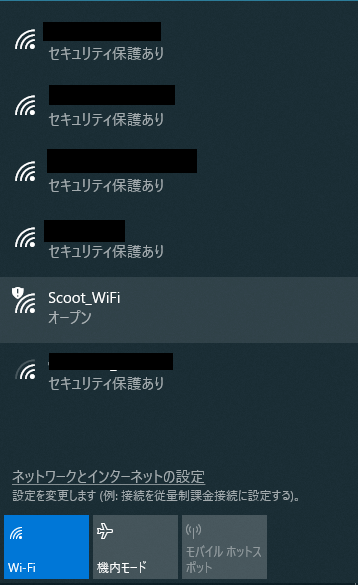
選択するだけで一見つながったように見えるのですが、別途ブラウザを立ち上げてID/PWを入力しないと接続できないタイプです。
ブラウザを立ち上げます。
デフォルトだと英語なので、右上の「日本語」から日本語へ切り替え。
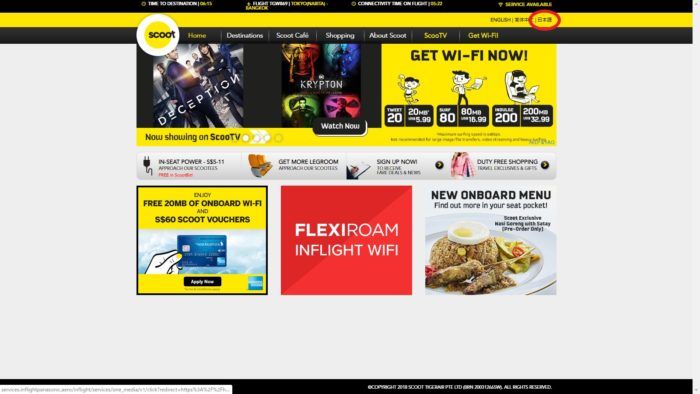
日本語表記になるので、上段タブの一番右の「WiFiに接続」を選択します。

セキュリティーチェックが表示されます。画面に表示されている文字を打ち込んで「送信」。
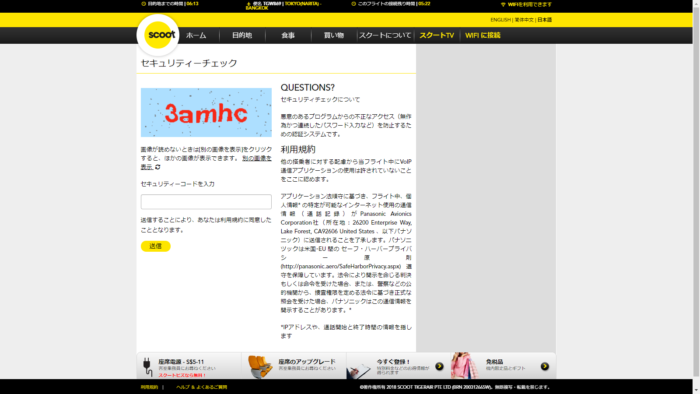
ここでガラッと画面が変わります。
また、ここだけ少々分かりづらいのですが、画面上段のタブの一番右「バウチャーコード」を選択。
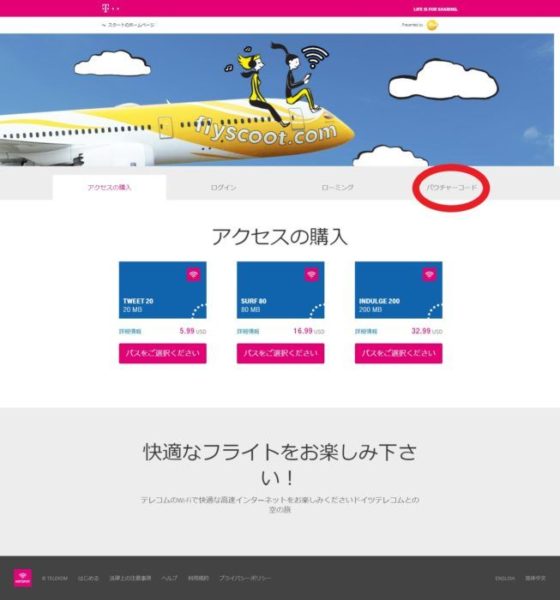
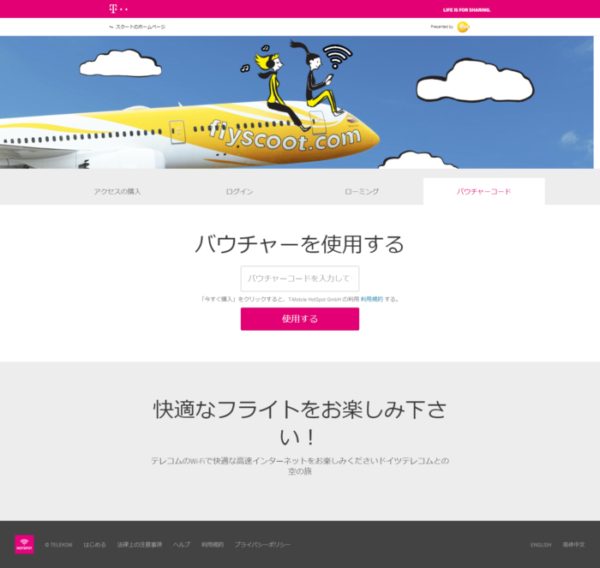
事前に購入したバウチャーコードを入力する画面になります。
事前にメールで送られてきた「Access Code」を入力します。
※「バウチャーコード」と、メールで送られてきた時の「Access Code」。表記は違いますが同じものです。
恐らく翻訳者が違うためこうなったのかもしれませんが、こういう表記揺れが初心者を悩ませるのですよね・・・
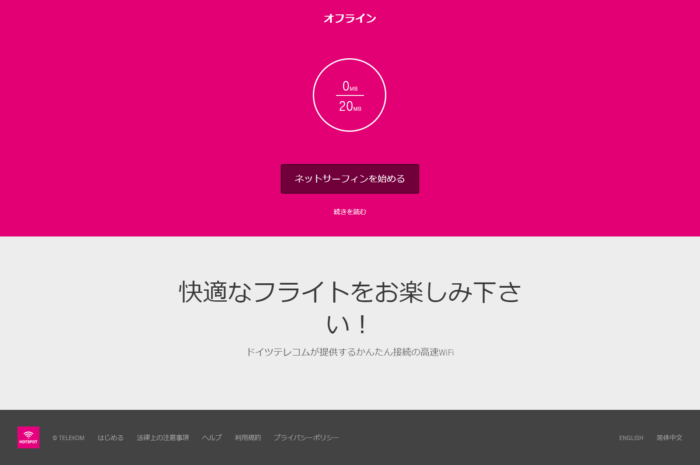
入力すればネットに接続できます。
肝心の回線速度は・・・遅くて使いものにならない!!
たまたま私が搭乗した便だけかもしれませんが、回線速度が遅くて使い物になりません。
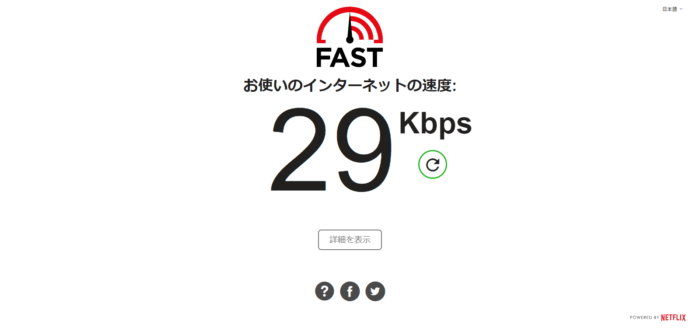
ブログ執筆どころか、ホームページすらまともに開きません。
また当たり前ですが、20MBプランを事前購入したものの、今の時代20MBなんて一瞬で使い切ってしまいますよね。
まぁ今回は実験目的での申し込みだったので良かったのですけど。
スクートは10kgまでなら機内持ち込みが可能
スクートは、手荷物の合計が10kg以内なら機内持ち込みが可能です。
海外でお土産を購入すると、荷物になるので持ち帰りが大変です。
そんな時は、事前に自宅でお土産を購入してしまうのはいかがでしょうか。
職場や学校など、それ程親しくない人へのバラマキ用ならこれで十分です。
JTBショッピング
旅行会社JTBが展開する、お土産通販サイト。
国内・海外の商品4500点以上が掲載されています。
5,400円以上購入すると送料が無料になります。
HIS地球旅市場
旅行会社「HIS」が運営するお土産通販サイト。
オリジナルお土産も含めて、2,000点以上の品揃えです。
配送料は商品により異なりますが、600円~1,000円前後です。
LCC機内の暇つぶしはAmazon Primeビデオがおすすめ
基本的にLCC機内は映画や音楽などのサービスはありません。
それらを無くすことで、低価格を実現しているからです。
そこで、LCCに乗る前にスマホに映画などをダウンロードしておくのがおすすめです。
スマホでオフライン視聴(ダウンロード再生)可能なサービスをいくつかご紹介します。
比較表は以下です。
◀スマホは左スクロールで表示できます
| Amazon Primeビデオ | U-NEXT | |
|---|---|---|
| 月額費用 | 500円 ※Amazon Prime契約者は無料 | 1,990円 |
| 視聴可能本数 | 約35,000本 | 約120,000本 |
| ダウンロード視聴 | 可能 | 可能 |
| 無料期間 | 30日間 | 31日間 |
| ポイント | 最も無難 | 最も高価でコンテンツが豊富 |
いずれも無償期間がありますので、海外に行く時に登録し、無料期間終了前に解約してしまうといったズルい使い方もできてしまいます。
Amazon Primeビデオ
まずはなんといってもAmazon Primeビデオ。
今回ご紹介する中で最もリーズナブルなサービスです。
Amazon Primeに登録している人は無償(というかPrimeの費用内)で利用可能。
特に観たい映画が無い人は、最も無難なこちらを選ぶのが良いでしょう。
U-NEXT
今回ご紹介する中では最も視聴可能本数が豊富。かつ費用もそれなりの「U-NEXT」。
高いだけあって、Amazon PrimeやHuluの2倍以上の映画を取り揃えています。
こちらも、視聴可能な映画一覧をチェックして、自分が観たいものがあったら無料登録すると良いでしょう。
「観たい映画があるかどうか」で選ぶ
動画配信サービスを選ぶ際は、値段や視聴可能本数ではなく、本当に観たい映画があるかどうかで選びましょう。
いくら視聴可能本数が多いといっても、自分が観たいと思う映画も多いとは限りません。
実際にリンク先のサービス内容を見てみて、観たい映画があったら、無料登録をすると良いでしょう。
なお特に観たい映画は無く暇つぶしだけをしたい人には、最も無難なAmazon Primeビデオがおすすめです。
スマホのバッテリーを購入しておく
映画のオフライン再生は、スマホのバッテリーを大量消費します。
あらかじめ、予備のバッテリーを購入しておきましょう。
海外に行く際におすすめのタイプは、充電用ケーブルが本体に付属しているタイプ。
別途ケーブルを準備しなければいけないタイプは、荷物が多い時に探すのに苦労するからです。
私のおすすめはこれ。旅行から帰ってきた後の普段使いにも重宝します。
iPhoneであれば約3回の満タン充電が可能です。
現地でも予約可能!日本語で予約できる現地ツアーがおすすめ
出張の合間に時間があるなら、お手軽な現地ツアーを予約しましょう。
私がよく使うのは、日本語ガイドがウリのタビナカ や、アジア圏に強い現地ツアー専門のベルトラなどです。
いずれも日本の会社なので、日本語での予約が可能。
特にタビナカは日本語ガイドをウリにしており、メニューも豊富なのでおすすめです。
まとめ:スクートでWiFiに申し込むなら、電源を申し込もう
個人的には、スクートでWiFiに申し込むなら、電源を申し込んだ方が良いです。
おすすめの機内の過ごし方は、上記の通り予めAmazonプライムを申し込んでおき、プライムビデオでスマホのローカルに映画を何本かダウンロードしておくことです。
ちなみにLCCで海外に行く時は、必ず座席指定をした方が良いです。
基本的に通常の飛行機より座席が狭いため、前後左右、他の乗客に囲まれていると、気疲れしてしまいます。
続きを見る
スクートの座席指定の料金と期限|出発4時間前まで・旅行会社経由でもOK
事前にwebチェックインを済ませておくと、預け荷物が無い場合はチェックインカウンターに並ばずそのまま搭乗口に行くことができます。
続きを見る
スクートのeチケットはどこ?オンラインチェックインの方法と受付時間
成田空港の無料WiFiの使用感をレビュー。
続きを見る
成田空港のフリーWiFi接続方法~海外出張・旅行におすすめ~
スクートの機内食って美味しくないんです・・・。空港で買って持ち込んでみてはどうでしょうか。
続きを見る
スクートに食べ物は持ち込める?機内での飲食ルールと機内食の事前予約
その他、海外に行く際に便利な記事のまとめはこちらです。
-
-
海外に行く際に便利な記事まとめ
続きを見る